分辨率规格
常用设备,一点就切
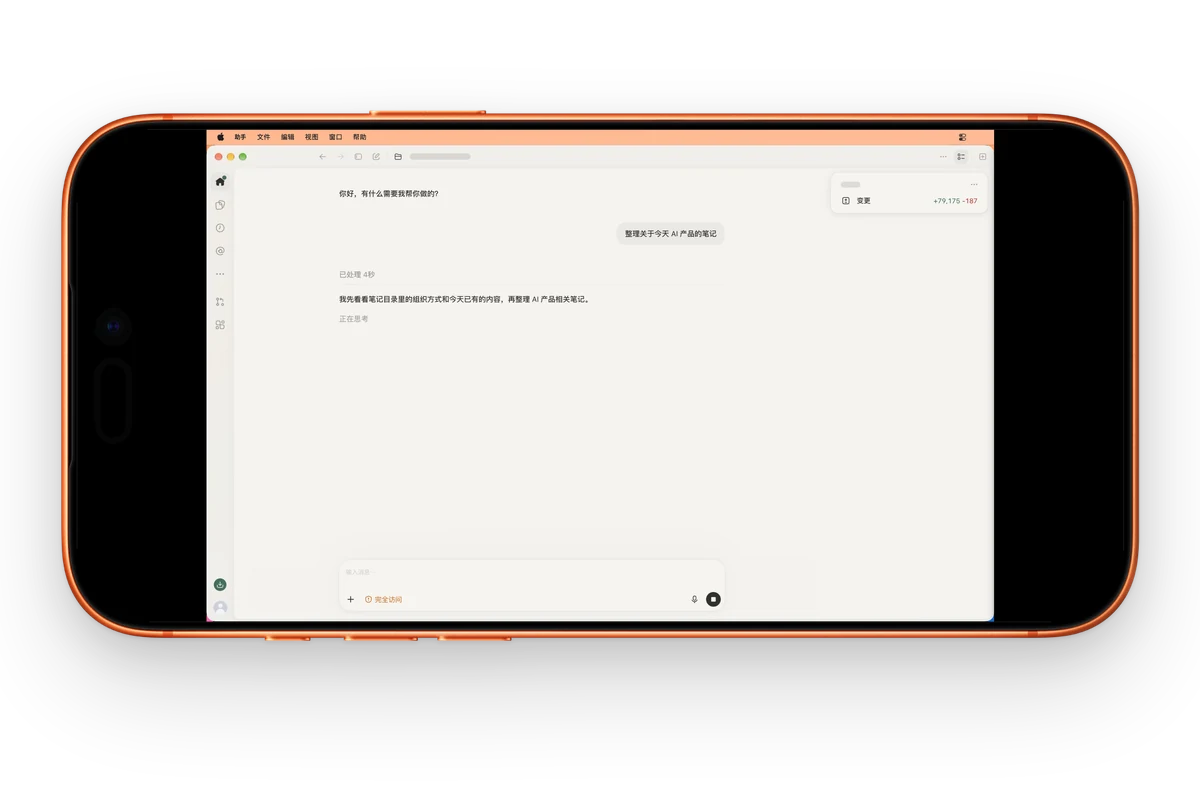
手机横屏、手机竖屏、平板和标准宽屏都已内置。手机规格分两种:「保留操作栏」给远程软件的操作栏留出位置,「全屏」铺满整个手机屏幕。
- 从手机、平板、折叠屏型号里挑选,存成自己的规格
- 每个规格会记住各自的显示大小
- 用完一键「还原本机」
装在 Mac 上,让手机远程更顺手
连上时,把 Mac 的分辨率换成手机屏幕的比例;
断开后恢复原样。远程连接仍交给你正在用的远程软件。
MacBook 屏幕多是 16:10,手机大多约 20:9。直接远程时,两边留黑边,画面和字都变小。
分辨率规格
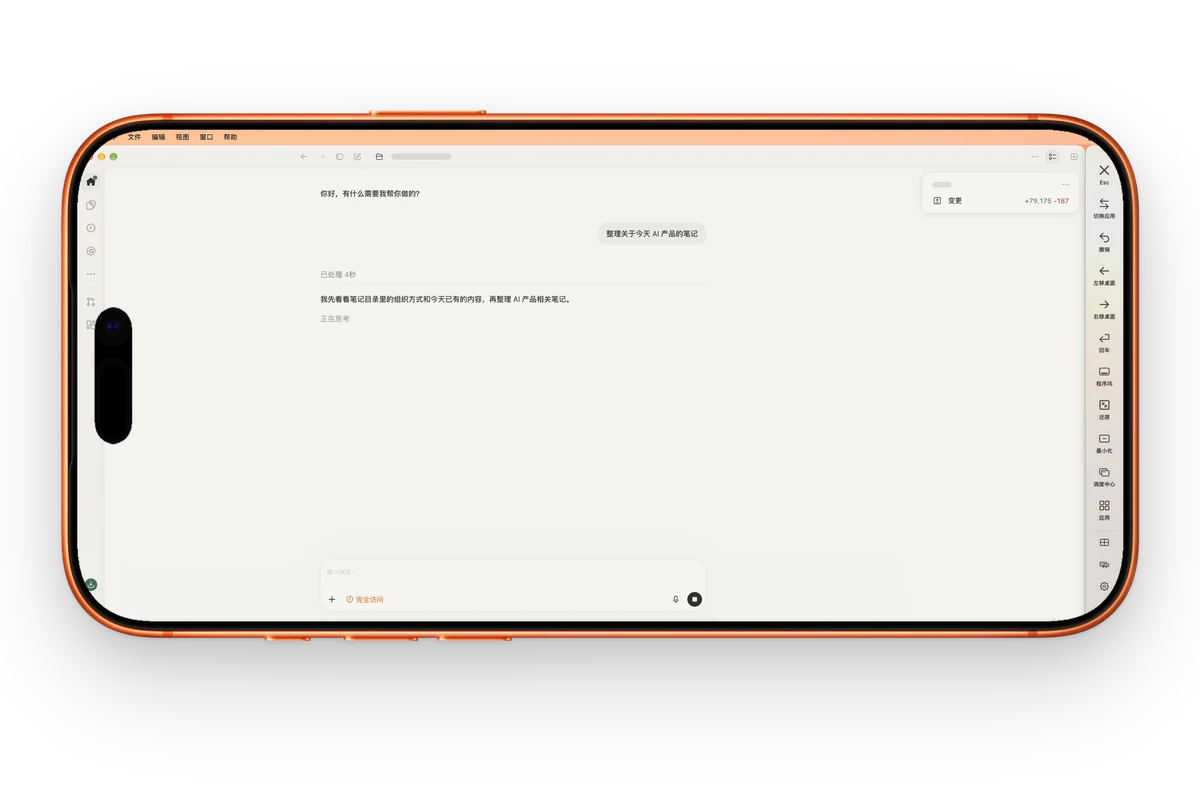
手机横屏、手机竖屏、平板和标准宽屏都已内置。手机规格分两种:「保留操作栏」给远程软件的操作栏留出位置,「全屏」铺满整个手机屏幕。

连接自动化
远程连上后,自动切到你选的分辨率;断开后,分辨率、主屏和显示器排列都恢复原样。

贴边工具条
工具条可以贴在屏幕任意一边,按钮做得够大,手指也点得准。在手机上远程时,常用操作点一下就行。

窗口布局
点工具条上的「布局」,旁边会弹出布局面板。填充、居中、左右分屏、三列、田字格,手机上也点得准。

你可以让工具条只在远程时出现;完全隐藏时,窗口会用上它让出的位置。
工具条放在哪一边,下次还在那里。
窗口铺满后,点一下就回到原来的大小和位置。
在支持的远程软件里,手机上单指滑动就能滚动。
跟随系统,或固定浅色、深色。
有新版本时提示安装,也可以手动检查。
使用场景
Mac 上跑着耗时的任务,你在外面,隔一会儿用手机看一眼进度,需要时接着操作。画面铺满,字也看得清。
使用中遇到问题,或者想要什么功能,都可以在群里说,作者会看。
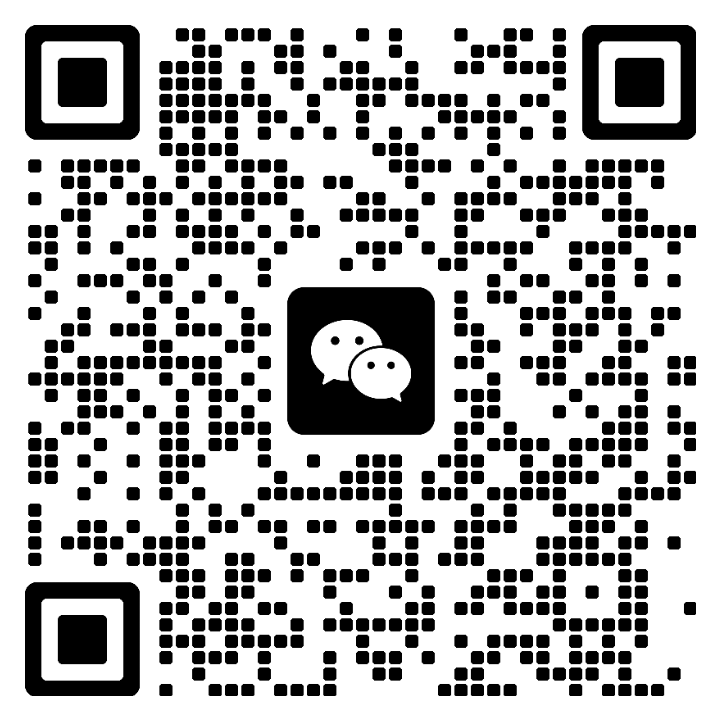

在手机上,长按二维码识别
不是。远程连接还是交给你正在用的远程软件。Better Remote 装在 Mac 上,让 Mac 这一端更适合用手机操作。
macOS 14 或更高版本。
要用窗口布局、自动铺满、工具条上的快捷按键和单指滚动,需要给 Better Remote 开启「辅助功能」权限。缺少权限时,设置窗口左侧底部会有提示,点一下就能前往授权。
会。默认恢复原来的分辨率、主屏和显示器排列;专门用来远程的 Mac,也可以关掉「断开时还原」。
可以和你在用的远程软件配合使用。Better Remote 不负责建立连接,只调整 Mac 这一端的分辨率和窗口。连上自动切换、断开自动还原和单指滚动,目前只支持部分远程软件。
支持 Apple 芯片和 Intel 芯片的 Mac(安装包是通用版),系统需要 macOS 14 或更高版本。
不会。分辨率和窗口都在 Mac 本机调整,不收集、不上传你的屏幕内容;只在检查更新时联网获取版本信息。
Better Remote 会定期自动检查更新,有新版本时提示安装;也可以在菜单栏选「检查更新…」。
在菜单栏退出 Better Remote,再把「应用程序」里的 Better Remote 拖到废纸篓。开过的「辅助功能」权限,可以在系统设置里把它从列表中移除。